إذا سبق أن ضغطت زر تقديم على عرض في بوابة نبكو ولم يحدث شيء، فأنت لست وحدك. بوابة موردي نبكو على tenders.nupco.com مبنية على إطار SAP يسبق الويب الحديث، والمتصفحات الحديثة — Chrome وFirefox وحتى Microsoft Edge في إعداداته الافتراضية — لا تكمل تدفق التقديم. الحل هو إعداد لمرة واحدة داخل Edge يستغرق نحو ثلاث دقائق. هذا الدليل يشرح الخطوات بدقة، بصور من جلسة Edge حقيقية، ويغطي تنبيهاً واحداً يخص التجديد يقع فيه المورّدون كل شهر.
لماذا تفشل عروض نبكو في المتصفحات الحديثة
بوابة موردي نبكو لإدارة العلاقات (SRM) تعمل على SAP NetWeaver، وهي منصة صُممت في وقت كان فيه Internet Explorer هو المتصفح المؤسسي السائد. عدة أجزاء من سير عمل العرض — رفع الملفات، النوافذ المنبثقة للتأكيد، وعملية التقديم نفسها — تعتمد على سلوك سكربت قديم ومكونات بنمط ActiveX وأوضاع مستندات لم يدعمها بشكل كامل سوى محرك Internet Explorer الأصلي.
أوقفت Microsoft دعم Internet Explorer 11 في منتصف 2022. منذ ذلك الحين، المورّدون الذين يحاولون التقديم عبر Chrome أو Firefox أو Safari يصطدمون بطرق مسدودة: زر تقديم لا يفعل شيئاً عند الضغط، نوافذ ملفات لا تفتح، تدفقات تسجيل دخول تدور دون أن تنقلك إلى لوحة التحكم. Microsoft Edge في وضعه الافتراضي يتصرف بنفس الطريقة — محركه القائم على Chromium لا يعرض بوابة SAP بشكل صحيح.
العرض الذي يصفه معظم المورّدين متطابق. الصفحة تُحمَّل، تكمل نموذج العرض، تضغط زر التقديم، ولا يحدث شيء. لا رسالة خطأ ولا تأكيد ولا أي تقدم. الموعد النهائي يقترب، والعرض لا يغادر شاشتك أبداً.
ما يفعله وضع Internet Explorer
يأتي Microsoft Edge بميزة اسمها وضع Internet Explorer أو IE Mode. وُجدت تحديداً لهذه الحالة: أنظمة مؤسسية بُنيت قبل الويب الحديث ولم تُهاجَر بعد إلى المعايير الحالية. البوابات الحكومية وأنظمة تسجيل المورّدين والأنظمة الخلفية للبنوك وحلول ERP القديمة تقع كلها في هذه الفئة.
عندما تحدد موقعاً لتشغيله بوضع IE، يحمّل Edge ذلك الموقع باستخدام محرك Trident — نفس محرك العرض الذي شغّل Internet Explorer — بدلاً من محرك Chromium الافتراضي. كل شيء آخر في متصفحك يبقى كما هو: مفضلاتك، تسجيل دخولك، تنزيلاتك، علامات تبويبك الأخرى. فقط الصفحة المحددة تُعرض في وضع التوافق.
وضع IE مدعوم بالكامل من Microsoft وهو المسار الموصى به لأي مؤسسة لا تزال تستخدم تطبيقات ويب قديمة. بمجرد ضبطه، تواصل استخدام Edge بشكل طبيعي، وtenders.nupco.com يعمل ببساطة.
اضبط Edge خطوة بخطوة
الإعداد يستغرق مرور واحد عبر إعدادات Edge. تحتاج صلاحيات مدير على جهازك إذا كانت مؤسستك تستخدم سياسات Edge مُدارة؛ على جهاز شخصي، تعمل الخطوات دون أي صلاحيات خاصة.
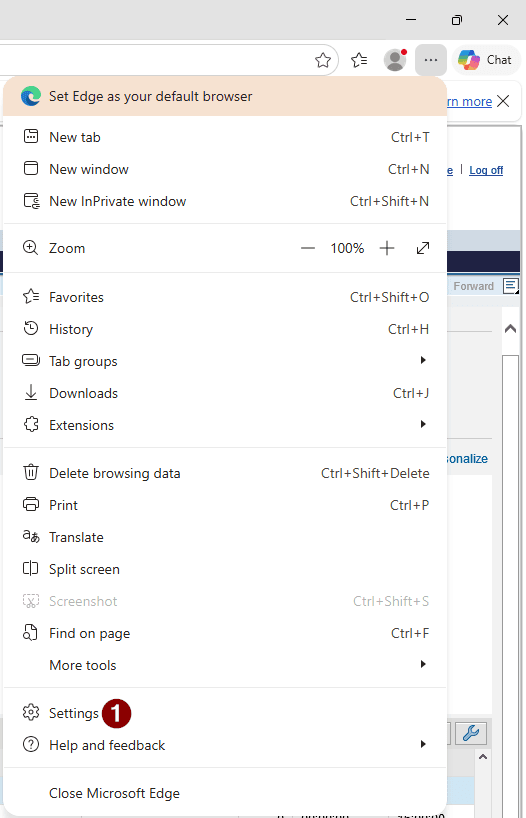
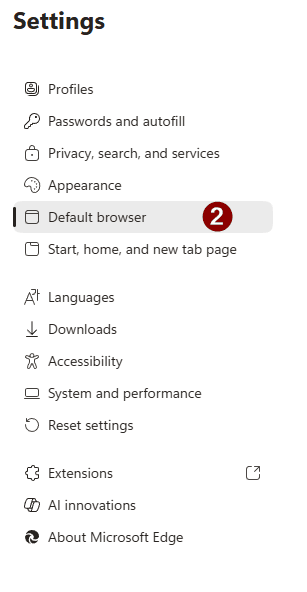
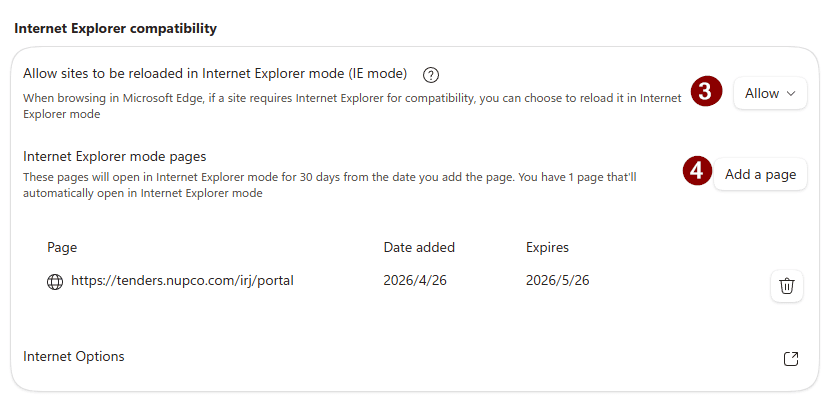
أولاً، افتح قائمة Edge بالضغط على زر النقاط الثلاث أعلى يمين المتصفح، ثم اختر Settings (الإعدادات). ثانياً، من الشريط الجانبي للإعدادات، اختر Default browser (المتصفح الافتراضي). ثالثاً، في لوحة Default browser، انزل إلى قسم Internet Explorer compatibility. اضبط القائمة المنسدلة Allow sites to be reloaded in Internet Explorer mode (IE mode) إلى Allow (السماح). اضغط زر Add a page والصق الرابط https://tenders.nupco.com/irj/portal وأكّد. عندما يطلب Edge إعادة التشغيل، اضغط Restart.
الصور أدناه توضح كل مرحلة من الإعداد على نسخة Edge جديدة.
تأكّد من نجاح الإعداد
بعد إعادة تشغيل Edge، انتقل إلى https://tenders.nupco.com/irj/portal. ينبغي أن ترى تأكيدين بصريين بأن وضع IE نشط. تظهر أيقونة صغيرة لـ Internet Explorer في شريط العنوان على يسار الرابط. كما يظهر شريط رفيع أعلى الصفحة يقول You're in Internet Explorer mode. Most websites work better in Microsoft Edge.
سجّل الدخول ببيانات اعتماد المورّد كالمعتاد. انتقل إلى عرضك، عبّئ الحقول المطلوبة، واضغط زر التقديم. ينبغي أن يكتمل التقديم وتعود برقم مرجعي للتأكيد. إذا كان لديك وصول إلى عرض سابق فشل تقديمه، أعد المحاولة الآن — معظم العروض الفاشلة يمكن إعادة فتحها وتقديمها بمجرد تفعيل وضع IE.
إذا لم يظهر شريط وضع IE عند تحميل البوابة، فقد لا يكون الرابط أُضيف بشكل صحيح. ارجع إلى Settings ثم Default browser ثم Internet Explorer compatibility وتحقق من قائمة الصفحات. يجب أن يكون السطر بالضبط https://tenders.nupco.com/irj/portal — شرطات إضافية أو غياب البروتوكول أو نطاقات فرعية مختلفة لن تتطابق.
تجديد الثلاثين يوماً الذي لا يجب أن يفوتك
هناك تفصيل لا تعلن عنه Microsoft بصوت عالٍ. الصفحات المضافة إلى وضع IE بهذه الطريقة تنتهي صلاحيتها تلقائياً بعد 30 يوماً. تاريخ الانتهاء يظهر في قائمة الصفحات — في الصورة أعلاه، السطر ينتهي بعد 30 يوماً من إضافته. بعد الانتهاء، يتوقف Edge بصمت عن عرض الصفحة بوضع IE، وتبدأ عروضك في الفشل من جديد بنفس الطريقة قبل أن تجري الإعداد.
طريقة الفشل مؤلمة بشكل خاص لأنها صامتة. لا تحذير ولا إشعار ولا شريط يشرح ما تغيّر. تفتح Edge لتقديم عرض قبل الموعد النهائي، تضغط زر التقديم، ولا يحدث شيء. وحين تدرك أن سطر وضع IE انتهى وتعيد إضافته، قد تكون قد خسرت ساعات حرجة.
الحل بسيط. اضبط تذكيراً متكرراً في تقويمك كل 28 يوماً لإعادة فتح إعدادات Edge وإعادة إضافة tenders.nupco.com. إعادة الإضافة تُعيد ضبط مؤقت الـ30 يوماً. إذا كان فريقك يضم عدة مستخدمين يقدّمون على نبكو، عيّن شخصاً واحداً لصيانة إعداد وضع IE على كل جهاز، أو ضمّن التجديد في قائمة الفحص الشهرية للامتثال جنباً إلى جنب مع فحوصات انتهاء المستندات.
إذا استمر فشل التقديم
إذا أعددت وضع IE بشكل صحيح وتُحمَّل الصفحة في وضع التوافق لكن التقديم لا يزال يفشل، اعمل عبر هذه القائمة المختصرة.
تأكّد أن النوافذ المنبثقة مسموح بها لـ tenders.nupco.com. عدة مراحل من سير عمل العرض تفتح في نوافذ منبثقة؛ إذا كانت محظورة، يبدو زر التقديم وكأنه لا يفعل شيئاً. امسح ملفات تعريف الارتباط الخاصة بنطاق نبكو وسجّل الدخول من جديد — جلسات الكوكيز القديمة تسبب فشلاً صامتاً أكثر مما يتوقع الناس. عطّل مؤقتاً الإضافات الخارجية للمتصفح، خاصة مانعات الإعلانات وإضافات الخصوصية، أثناء التقديم؛ بعضها يكسر تخطيط إطار SAP بطرق تمنع إرسال النموذج.
إذا كانت مؤسستك تدير Edge عبر Group Policy، فقد يكون خيار Allow لوضع IE مقفلاً. تواصل مع فريق تقنية المعلومات واطلب منهم دفع سطر وضع IE مركزياً لـ tenders.nupco.com — توفر Microsoft إعداداً مؤسسياً اسمه IE Mode Site List لهذا الغرض تحديداً، ولا يخضع لانتهاء الـ30 يوماً الذي يخضع له الإدخال اليدوي للمستخدم.
أخيراً، وضع IE ميزة لنظام Windows فقط. Microsoft Edge على macOS وعلى Linux لا يتضمنانه ولا يوجد حل بديل على هذه الأنظمة. المورّدون الذين يعملون على Mac أو Linux يجب أن يحتفظوا بجهاز Windows — أو جهاز افتراضي بنظام Windows — لتقديم عروض نبكو.
بحث المناقصات يبلغك لحظة تطابق مناقصة نبكو مع كتالوج منتجاتك، فيكون لديك وقت تحضير كامل قبل الموعد النهائي بدلاً من التهافت في الساعة الأخيرة. مع إعداد Edge الصحيح، تستبعد فشل التقديم من المعادلة كلياً. ابدأ تجربتك المجانية واكتشف مناقصة نبكو التالية المطابقة لك.
ابدأ التجربة المجانية